明明有設定透明度,印刷後卻失去透明效果:設計端到印刷端的「透明陷阱」全解析
 2025-10-13
很多人把 logo 或圖案設了 30–40% 透明、或用 Multiply/Screen 疊在照片上,螢幕看起來很美,但打樣或成品一拿到:不是整塊變實色、就是冒出白框、鋸齒、髮絲線……
為什麼?下面用「原因 × 情境 × 解法」一次講清楚,並對應文中常見示意(例如:透明 PNG 疊在底圖、透明材質需白墨底層等)。
為什麼會「失去透明」?(核心觀念)
1.很多輸出流程其實不「懂」透明
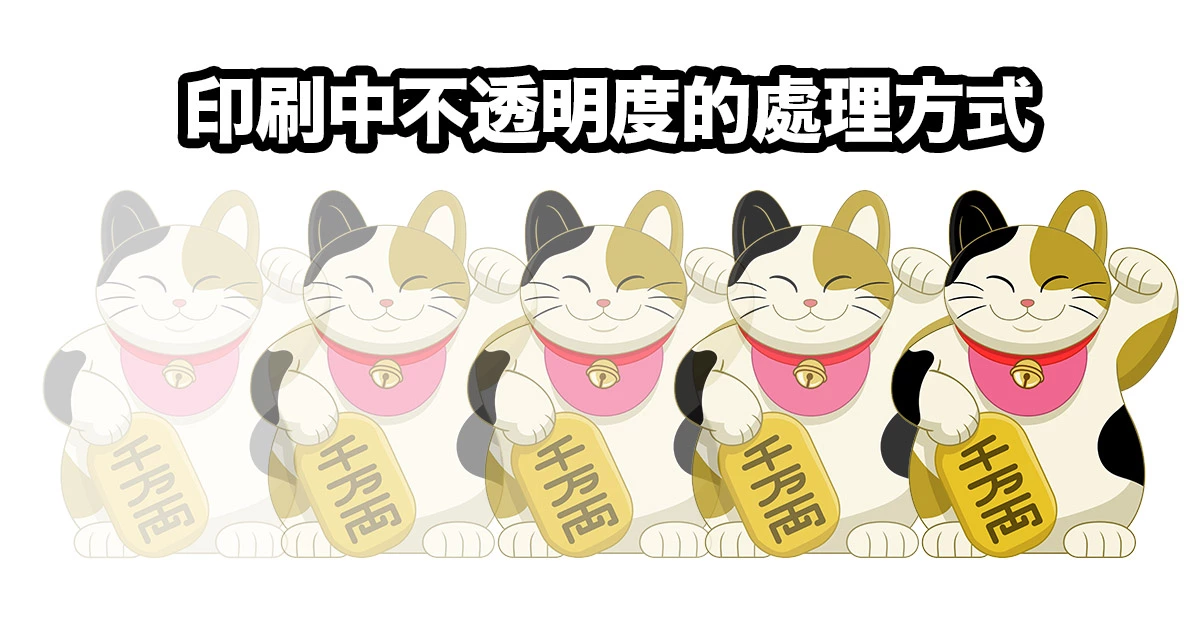
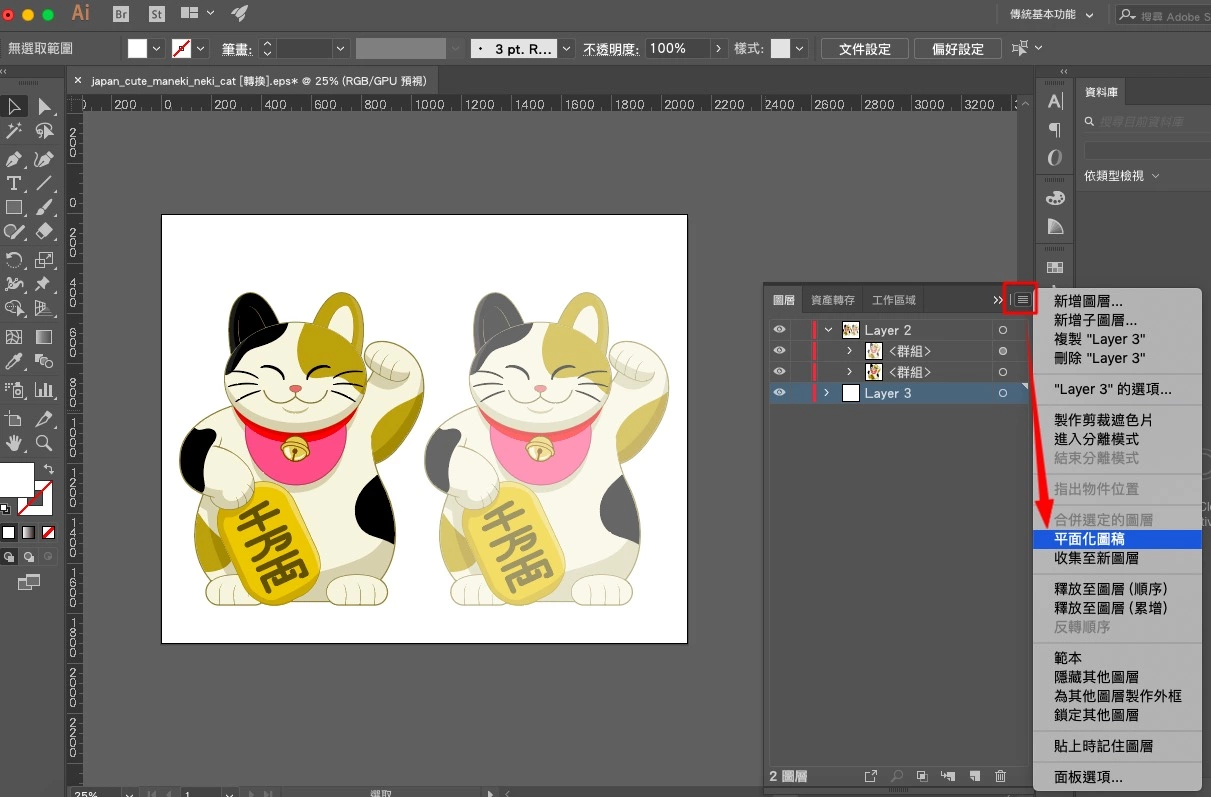
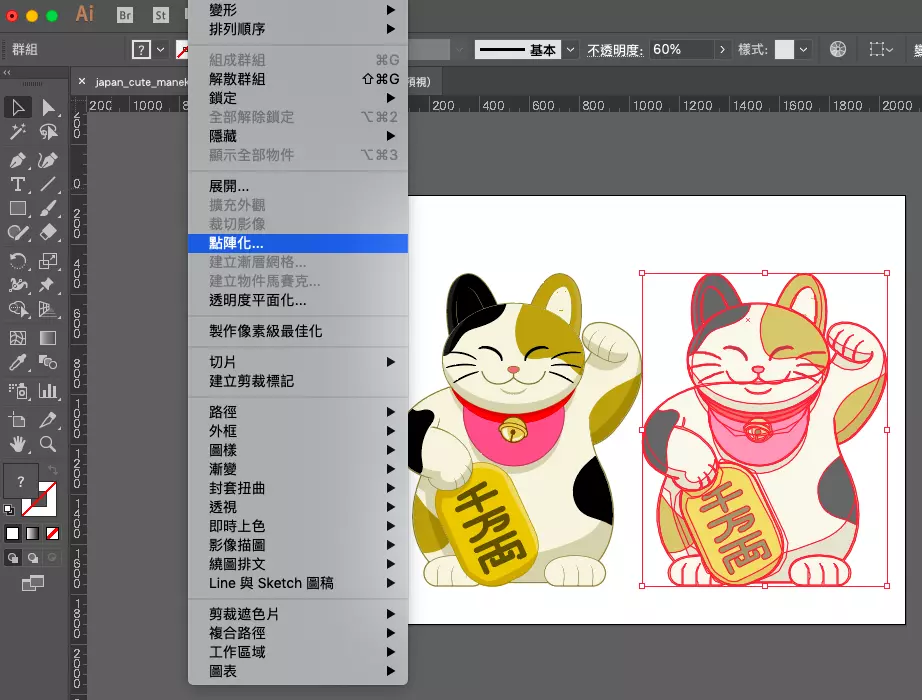
傳統 PDF 版本(PDF 1.3/PDF/X-1a)不支援透明,輸出前會被「透明度平面化」(Flattening):把原本的透明效果改切片、改點陣圖來模擬,看起來就可能和螢幕不同(白框、接縫、顏色跑調)。
2.螢幕的混色≠油墨的混色
Multiply、Screen 等「混合模式」在舊式工作流程或輸出伺服器(RIP)會被改寫或點陣化,結果與設計預期不同。
3.素材格式用錯:透明 PNG 拿去印
在版面軟體放透明 PNG 疊在影像上,常見白框/鋸齒或實心化;改用 PSD/TIFF(CMYK、Alpha) 或乾脆改成 向量,穩定度高很多。這也是許多印刷實務的共識。
4.材質物理限制:透明/金屬材質本來就會「透」
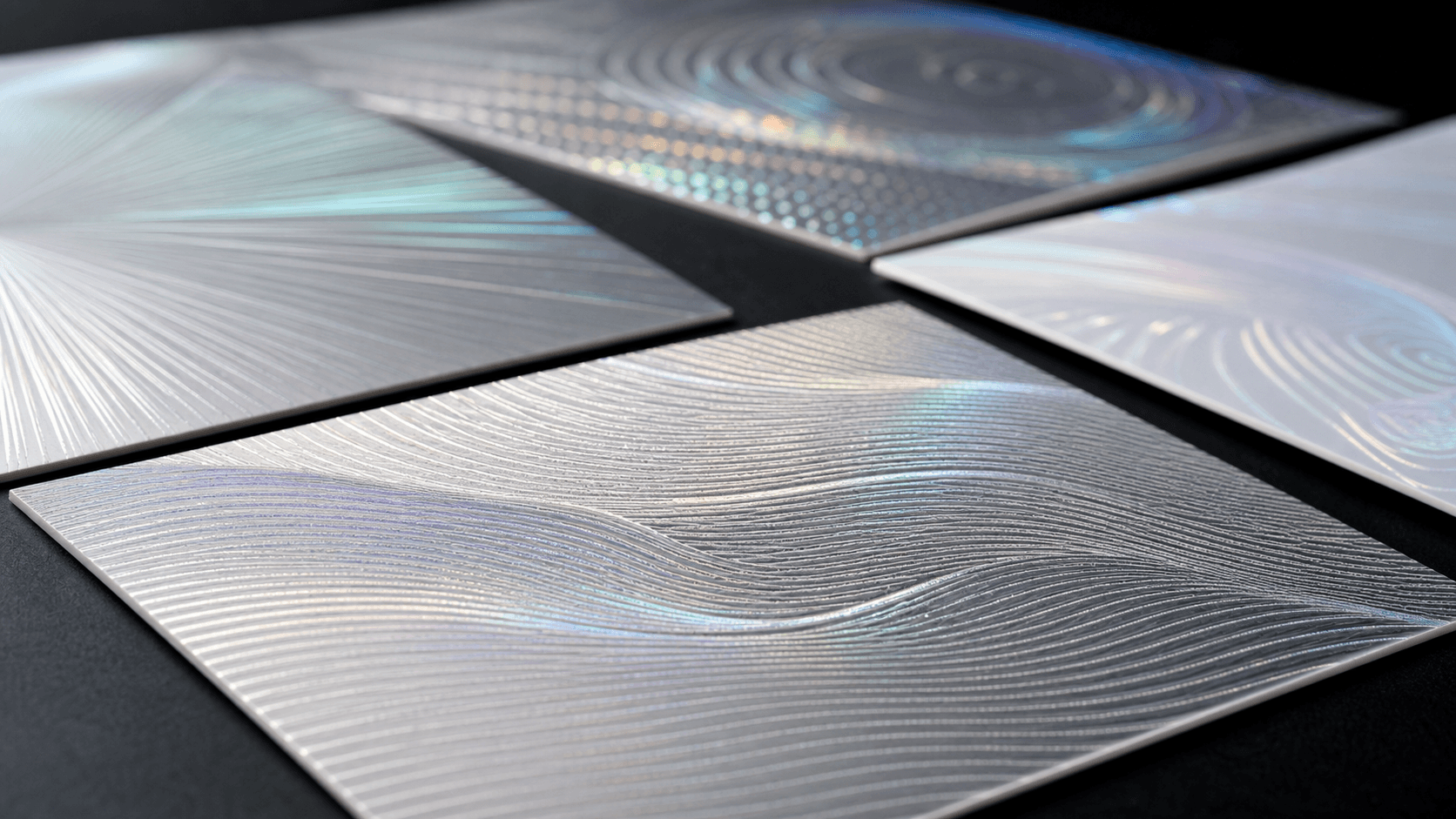
在透明貼紙、壓克力、玻璃等材料上,CMYK 直接印會變暗、發灰;要靠 白墨(White Ink)打底/遮蔽 才保色、才「不透明」。這需要在檔案中建立 白墨專色層 交給印前與 RIP 處理。
➡️延伸閱讀:
捷可印文章也提醒,透明在印刷品中本質上不存在,PNG 做的透明效果進印刷流程就可能消失,需正確處理。
三個最常見「翻車情境」與對應作法
A. 透明 PNG 疊在照片/色塊上 → 印後出現白框、變實心
💧 為何發生:RIP 平面化時把半透明邊界切片、點陣化;舊 PDF 標準也會強制平面化。
🔧 設計端改法
● 將 PNG 改為 PSD 或 TIFF(CMYK + Alpha),或重建為向量。
● 版面輸出用 PDF/X-4(保留透明),避免被迫平面化;確需平面化時,於 InDesign/Acrobat 使用高解析度預設並檢視結果。
✔️ 輸出端檢查
在 Acrobat → Print Production → Output Preview 勾選 Simulate Overprint 檢查白框/疊印問題。
B. 透明或金屬材質(透明貼紙、壓克力、金屬膜) → 顏色發灰、看起來「沒印到」
💧 為何發生:材料本身透光或反光,CMYK 墨層不夠遮蔽。
🔧 設計端改法(白墨打底)
● 新增 Spot Color「White/White Ink/HPI-White」,建立白墨圖層(通常置頂、設為 Overprint),只包覆需要不透明的區域。
● 與印刷端確認是 單層白、多層白(提高遮蔽度)、或 夾層白(CMYK/White/CMYK)等結構。
C. 用 Multiply/Screen 等混合模式營造疊色 → 印後顏色怪、陰影消失
💧 為何發生:舊 PDF 標準或部分 RIP 對混合模式支援差,平面化時改變像素合成。
🔧 設計端改法
● 優先輸出 PDF/X-4;若客戶或輸出端只收 X-1a,考慮在 版面軟體內先可控地點陣化該效果(300–600 dpi),或改用能等效呈現的向量+疊印方法。
● 版面最後用 Overprint Preview 比對外觀,再交檔。
相關產品參考:
https://www.jcolor.com.tw/design/blog_list?category=Printing&page=1
https://www.jcolor.com.tw/design/blog_list?category=654070fb233bc827008b6ab4&page=1